

皆さんこんにちは。
今日は”モニターアーム”という物に纏わる私の経験をお話ししようと思います。
※モニターアームの細かな種類の解説は割愛します。
普段からyoutubeでデスク回り紹介とか自作PC系の動画を見るのが好きな私なのですが(いつかゲーミングPC欲しいな。。。)、色々と動画を見漁っている中で”モニターアーム”という道具に目が留まりました。
名前の通りモニターをマウントする為のアームなのですが、これを使うことによって”ただ付属のスタンドでモニターを机上に立てて配置する”よりも上下前後左右あらゆる方向に自在に配置することが出来るようになります。
まるで机上にモニターが浮いているかのような配置が出来るので、デスクの限られたスペースをより広く使うことが可能になります。何より見た目がカッコイイ。
そういうわけで自分のデスクにもモニターアームを導入しよう!と思い立ち、さっそくamazonに発注したのがコチラのアーム二本のタイプ。今のところマルチモニターの環境にはさほど興味は無いのですが、いつか2本目も使う時が来るかもしれないという謎理由でチョイスしてます(笑)
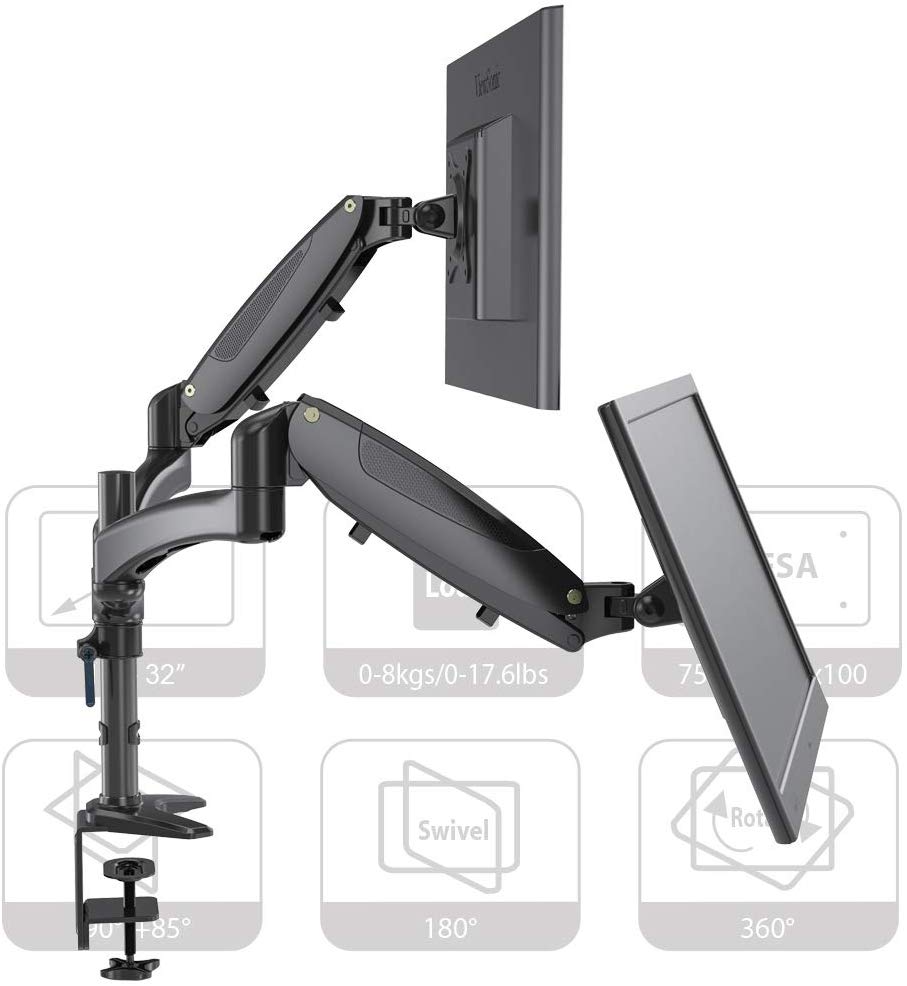
今回購入したモニターアームはクランプ式といい、机の天板に挟んで締めて固定するタイプでした。他にもグロメット式という天板に穴を開けて差し込むような固定方式もありますが、恐らくクランプ式の方が一般的かと思います。
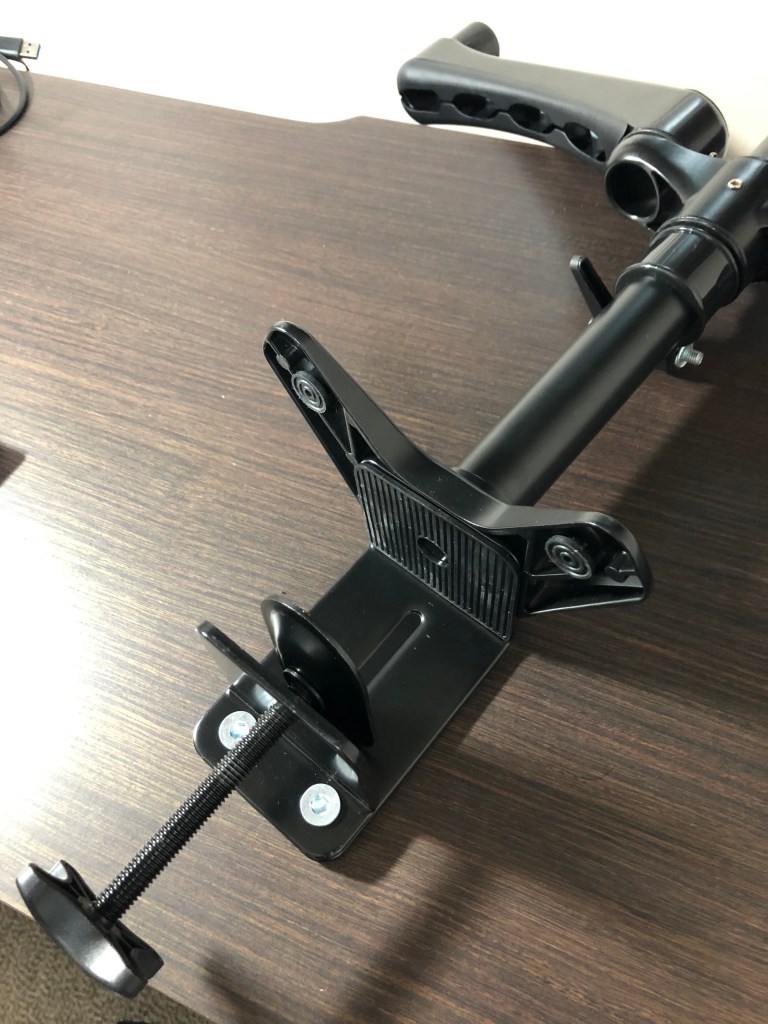
机に穴を開けるのも気が引けますしね。
そう思っていた時期が私にもありました。
いざ取り付け!…立ちはだかる大きな壁。
程無くして無事に我が家に納品されたアームを取り付けるべく、早速デスクの裏に回り込んで挟み込もうとしたところで問題発生。
デスクの背板が邪魔で挟み込めない!(背板の写真撮るのも忘れた…。)
完全に私のせいなんですがね、そもそも今のデスクは背板がしっかりしている物を買ってしまったのでクランプを挟み込むようなスペースが初めから無かったんですよね。デスクを買う時にはモニターアームの事をあまりちゃんと考えてなかったので「どうにかなるだろう」くらいにしか考えてませんでした。
背板を部分的にカットしてスペースを作ろうか悩んだのですが、穴を開けるのさえ躊躇っていた私にそんなことも出来る訳もなく。
「どうにかなるだろう」でよく考えもせずに買い物をした結果とんでもない事態になりました。
皆さんは買い物するときは下調べを入念にしてくださいね(笑)
「どうにかする」思いで苦肉の策
「どうにかなるだろう」で買ってしまったモニターアームなので、どうにかしないといけません。
一晩 不貞腐れて 悩みに悩んで解決策を考えた結果、私はデスクの採寸を入念に行い、角材を買うべく東〇ハンズまで来ていました。
良さそうな角材を見繕って、お店で図面を書いてカットして貰ってます。こういう加工サービスの事を今まで知らなかったのですがかなり便利ですね!(笑)
して、加工してもらった木材がコチラ。
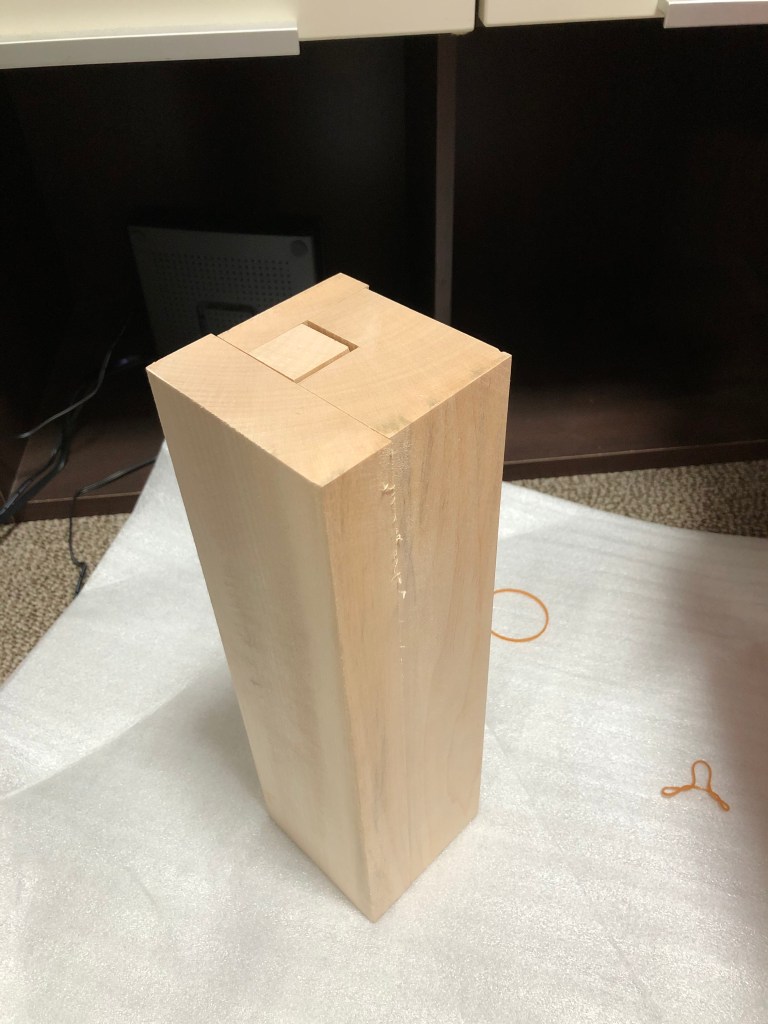
もともとは1つの直方体の角材だったところを、何やらバラバラに切ってもらってます。
こうして切ってもらった角材のL字カットした部分を使い、デスクに魔法をかけます(笑)
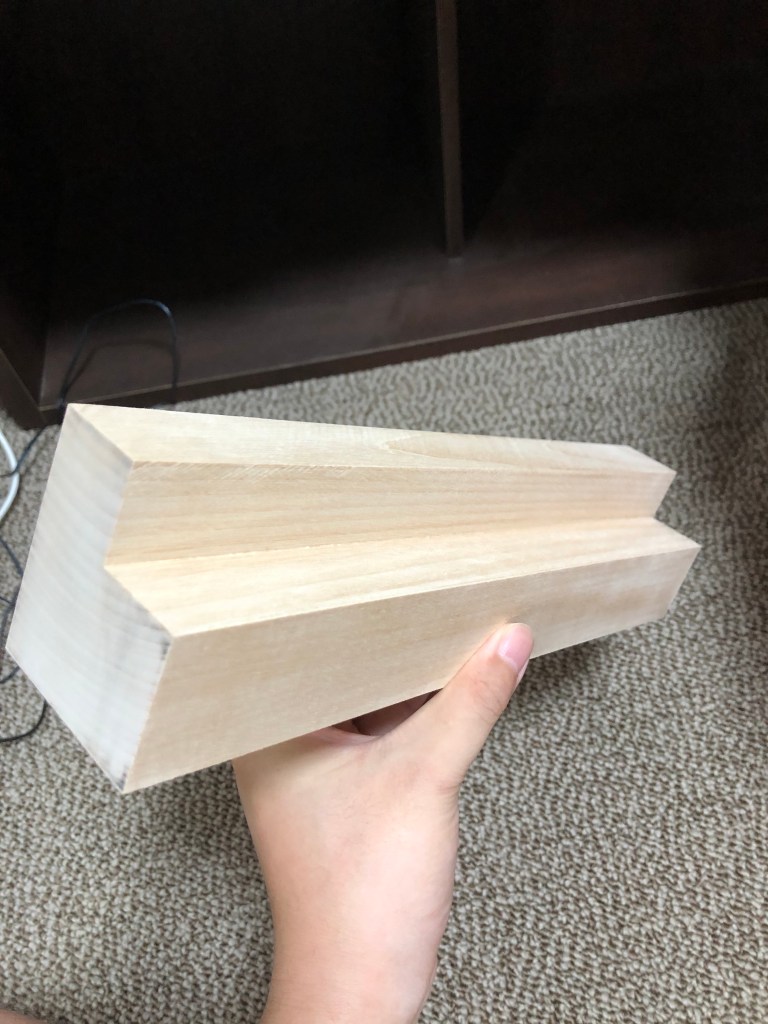
なんという事でしょう。
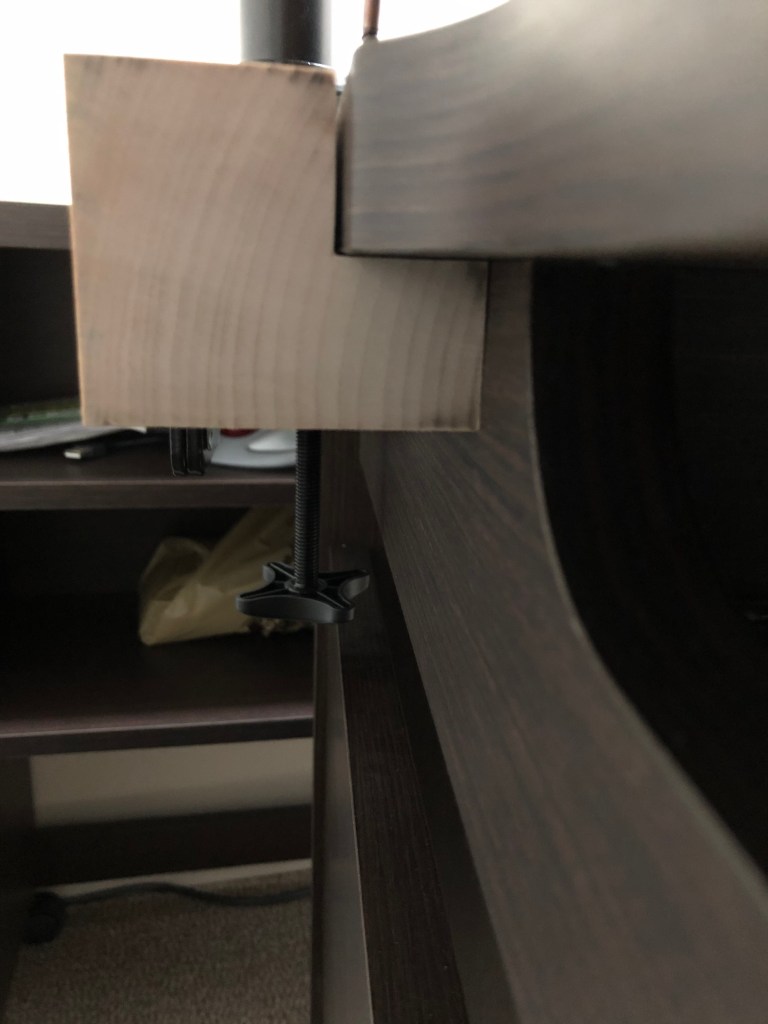
隙間は後にパテで埋めてます
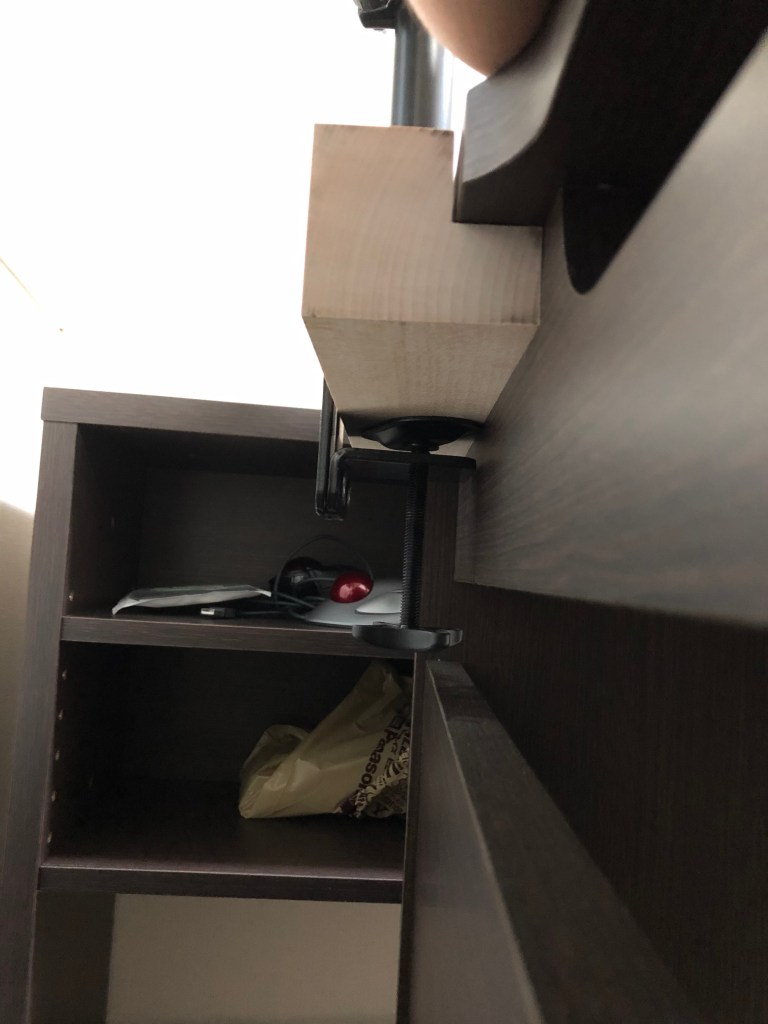
上から見るとこんな感じ
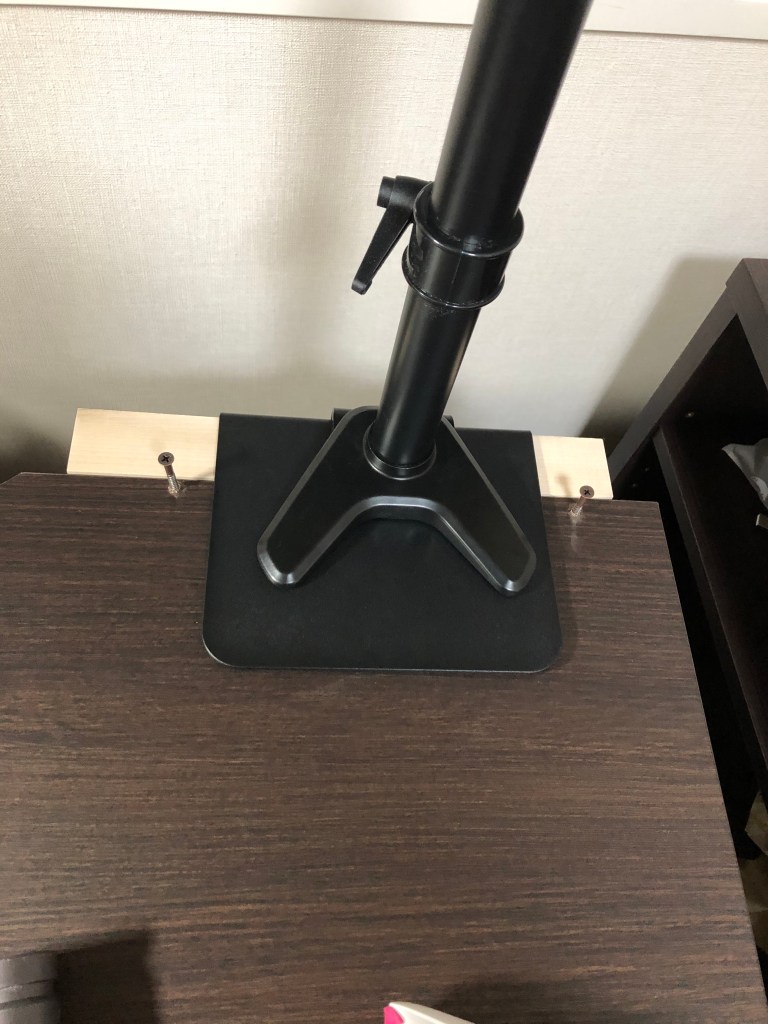
普段DIYに縁のない素人が思いつきでやった割には上手いこと行きました!(笑)
この方法を選んでしまった以上背に腹は代えられないので天板にビス打ちもしてます。そこそこいいお値段のデスクを傷物にしてしまった…。しかしながら傷物にした甲斐もあって、固定力は抜群!初めはどうなるかと思いましたが
どうにかした
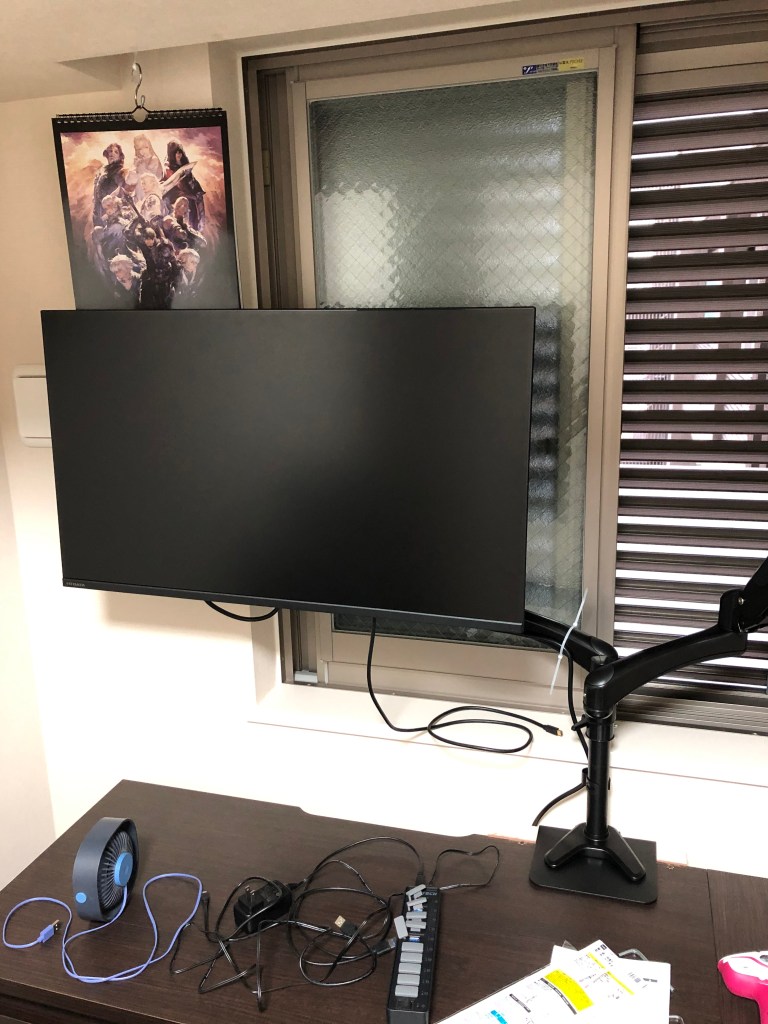
ヒカセンなのがバレるFF14カレンダーと共に
上の写真のように無事にモニターを取り付け。31.5インチのモニターなのでやや重いですが、何てことなくしっかりと浮いています。
これだよ。これがやりたかったんだよ!
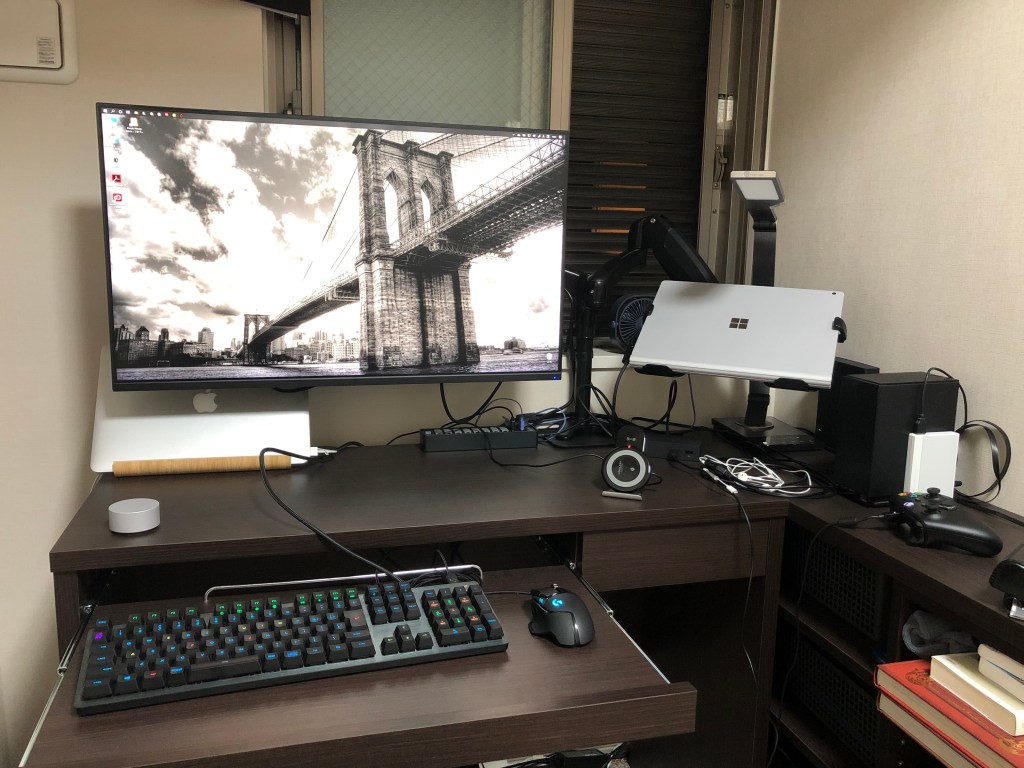
全部取り付けたらこんな感じになりました。まだまだ整理整頓の余地はありますが、一応強引ながらなんとか形にできました!!
モニターの下の部分に大きなスペースが出来てるのが本当に嬉しい!
そういうわけで、これは実際に私が引き起こしたモニターアーム取り付けに纏わる苦労した話です(笑)
このデスク環境になってから数週間過ごしてますが、本当に快適です。モニターの高さや角度も自由自在ですし。モニターアームに取り付け出来るラップトップトレイも購入したので、Surface Bookも浮いてます。
ここ最近でまた配線が色々と増えてしまったので、せっかくイイ環境を作ったのでもっと綺麗なデスクを目指して改造していきたいですね。
繰り返しますが、お買い物をする時には入念な下調べをお勧めします(笑)
どうにかなる精神でいるとこの時の私みたいに苦労しますよ…。
それではまた次回の記事でお会いしましょう!
TK

 TK Studio